


Índice
Introducción
Tanto si quieres jugar a Wizard101 en modo portátil con Steam Deck, como si quieres dejar Windows y pasarte a Linux, no hay nada más desesperante que abrir el juego y que vaya a tirones, con lag o que directamente tarde una eternidad en cargar ciertas cosas.
Estos problemas pueden notarse en momentos muy concretos: al encantar, descartar o elegir cartas en combate, al cambiar de zona, al cargar objetos de casas o gremios, al abrir el chat y en un largo etcétera de situaciones que acaban haciendo que la experiencia sea bastante incómoda.
Por suerte, con unos ajustes muy simples, Wizard101 puede ir muchísimo más fluido. En esta guía te explico cómo mejorar el rendimiento y evitar los problemas más comunes en Steam Deck y Linux.
En esta guía nos centraremos sobre todo en Steam Deck, que utiliza Linux como sistema operativo. En otras distribuciones de Linux el procedimiento es prácticamente el mismo; lo que cambia principalmente es la interfaz o la forma de acceder a ciertas opciones.
Por eso, asumimos que si estás usando Linux como Sistema Operativo, probablemente ya tienes algo más de experiencia y sabrás adaptar los pasos a tu distribución.
Cómo arreglar el lag de Wizard101 en Steam Deck / Linux
El procedimiento que vamos a hacer es muy sencillo, vamos a:
1. ¿Cómo ir al Modo Escritorio de Steam Deck?
Para ir al Modo Escritorio, tienes que:
- Darle al botón de Steam
- Ir al apartado de ajustes de Iniciar/Apagar y darle
- Elige Cambiar a Escritorio en el menú.
2. Agregar el juego a Steam
En caso de que no lo tengas ya, solo tendrás que:
- Abrir tu Steam e ir a la Biblioteca
- Dirigirte a la parte inferior izquierda
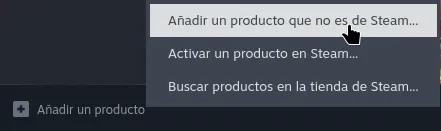
- Hacer Click en Añadir un producto
- Elegir Añadir un producto que no es de Steam...
- Elige el Wizard101.exe desde la ruta en la que tengas instalado el juego en la Steam Deck.
3. Descargar la última versión de Proton GE
Para ello tienes que abrir el explorador de aplicaciones de Steam OS, Discover:
- Pulsa el botón con el Logo de Steam Deck en la barra de aplicaciones de la interfaz, en la parte inferior izquierda.
- Pulsa el botón STEAM+X en los controles de la consola para abrir el teclado
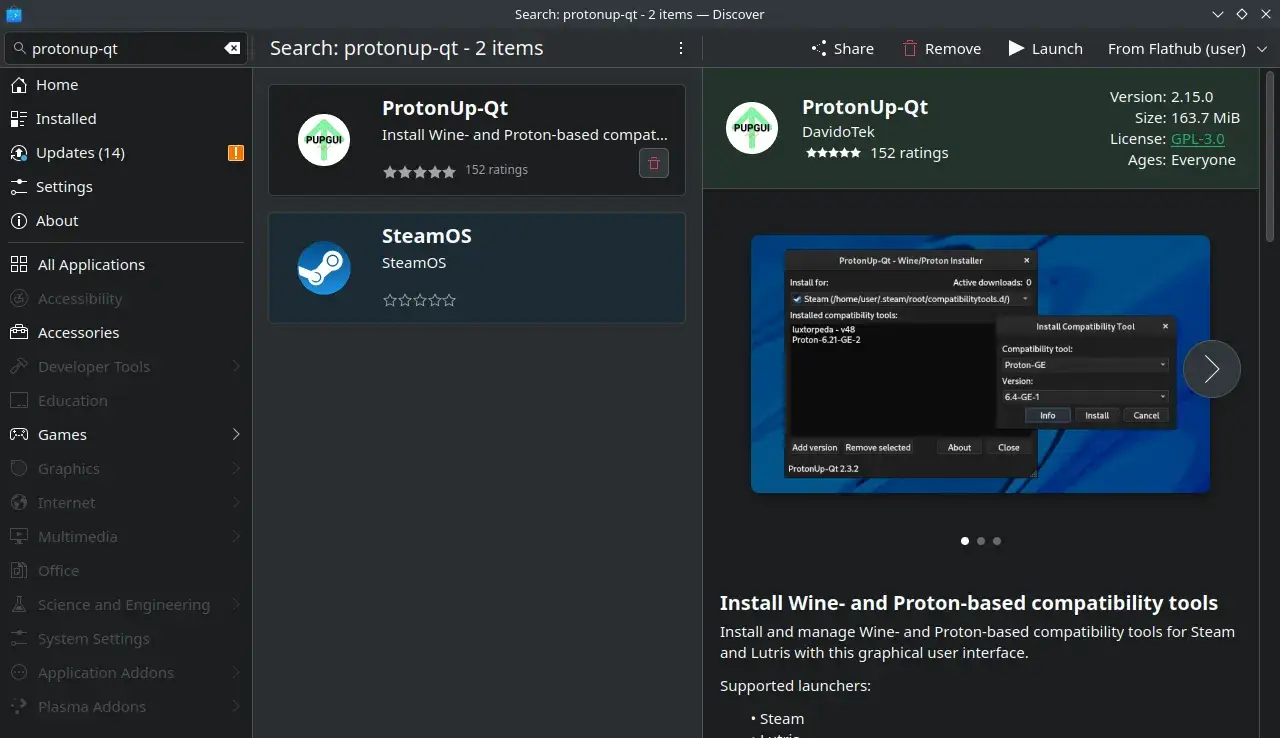
- Abre la aplicación y busca ProtonUp-Qt en la parte superior izquierda
- Instala y abre la aplicación.
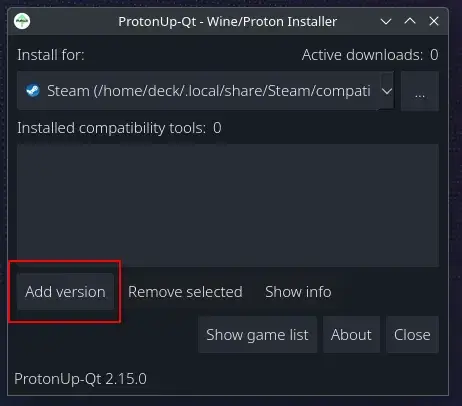
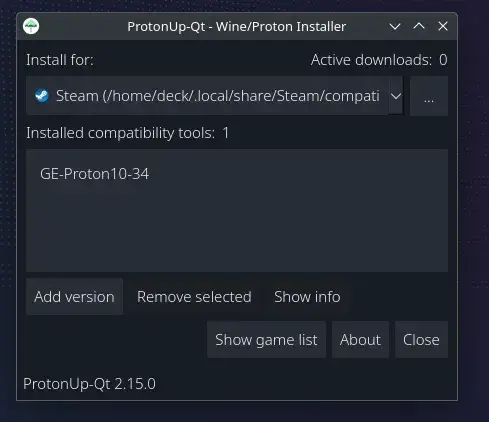
Un vez dentro de ProtonUp-Qt , vamos a instalar Proton GE
Primero haz click en Add Version
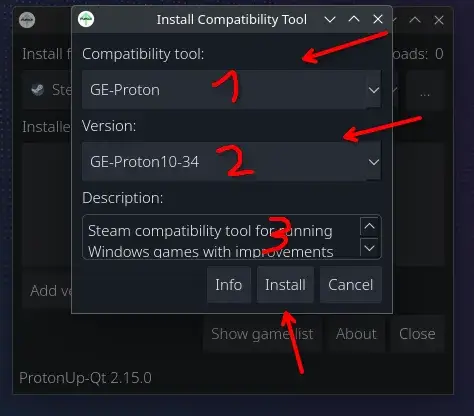
Se abrirá un menú, elige:
- Compatibility Tool: GE-Proton
- Version: GE-Proton10-34 (es la última disponible ahora mismo, si en tu caso es otra, elige la última que veas)
Haz click en Install
Ahora simplemente esperamos a que se termine la instalación y aparezca la versión de proton en Installed Compatibility Tools
4. Agregar la versión de Proton GE a Wizard101 en Steam
Primero tendrás que:
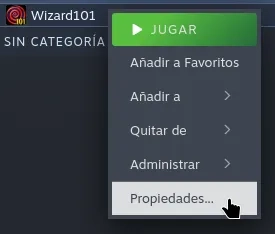
- Ir a tu Biblioteca de Steam,
- Buscar Wizard101
- Hacer Click Derecho en él.
- Ir a Propiedades
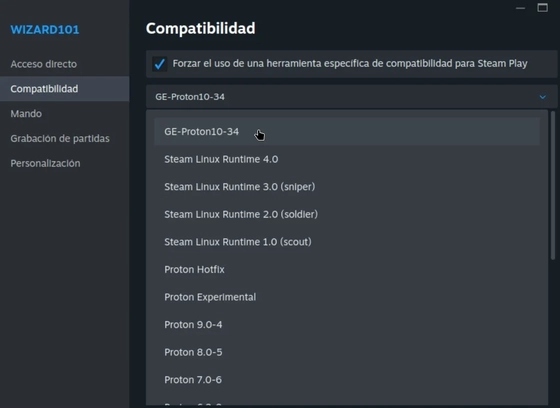
Dirígete a Compatibilidad
Marca la casilla de Forzar el uso de una herramienta específica de compatibilidad para Steam Play
Elige la versión de GE-Proton que has instalado en desde ProtonUp-Qt
5. Agregar parámetros de lanzamiento a Wizard101
COPIA ESTO (VERSIÓN DE LA WEB)
WINE_NO_OPEN_FILE_SEARCH="KingsIsle Entertainment/Wizard101(ES)/Data" PROTON_USE_WOW64=1 PROTON_USE_NTSYNC=1 DXVK_FRAME_RATE=60 %command%
COPIA ESTO (OFICIAL DE STEAM)
WINE_NO_OPEN_FILE_SEARCH="Wizard101/Data" PROTON_USE_WOW64=1 PROTON_USE_NTSYNC=1 DXVK_FRAME_RATE=60 %command%
Pégalo dentro de los Parámetros de Inicio como en la foto
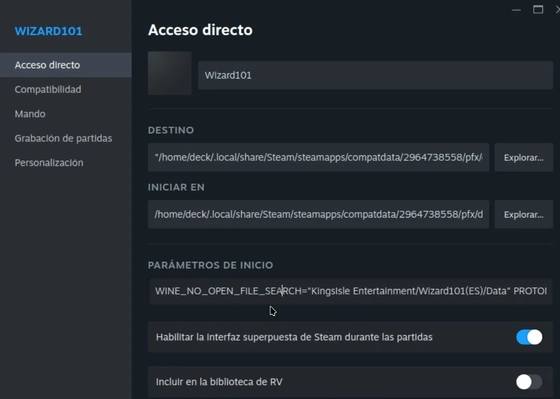
WINE_NO_OPEN_FILE_SEARCH: evita búsquedas lentas dentro de la carpetaDatade Wizard101, reduciendo lag al cargar cartas, zonas, casas, chat, etc.PROTON_USE_WOW64=1: mejora compatibilidad con partes antiguas/32-bit del juego.PROTON_USE_NTSYNC=1: activa NTSync, que puede reducir microtirones y mejorar estabilidad.DXVK_FRAME_RATE=60: limita el juego a 60 FPS.%command%: es el comando real que Steam usa para arrancar el juego, el que ya se usaba antes de nuestro parámetros personalizados
¡LISTO! Si has seguido todos los pasos correctamente, tu juego tendrá una mejora de rendimiento considerable