Índice
Quizá también te interese
Introducción
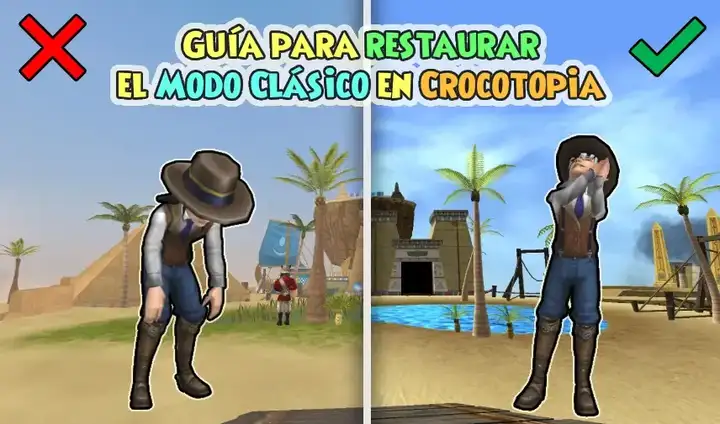
Como ya muchos sabéis, Crocotopia ha recibido una actualización gráfica que renueva por completo el aspecto visual del mundo. Sin embargo, al contrario de lo que ocurrió con Magoburgo, esta nueva versión no incluye oficialmente una opción para cambiar entre el modo moderno y el modo clásico.
Para muchos jugadores, la versión original de Crocotopia forma parte de la identidad y nostalgia de Wizard101. Por eso, hoy os traemos una buena noticia: tras pedir permiso explícito a KingsIsle, podemos compartir con vosotros cómo restaurar el modo clásico de Crocotopia y volver a habilitar la posibilidad de cambiar entre la versión moderna y la versión clásica, tal y como ocurre actualmente con Magoburgo.
Durante este tiempo hemos revisado los archivos del juego y preparado un pequeño parche que permite recuperar esta funcionalidad de forma sencilla. En esta guía os explicaremos paso a paso cómo instalarlo correctamente para que podáis elegir cómo queréis disfrutar Crocotopia.
Este proceso cuenta con el permiso explícito de KingsIsle para ser compartido con la comunidad, así que podéis seguir esta guía con tranquilidad. No se trata de contenido no autorizado ni de una modificación sancionable, sino de una forma de restaurar una opción de modo clásico que ya existía en el juego y que permite conservar la experiencia original de Crocotopia.
¿Cómo se hace?
Hemos intentado simplificar el proceso al máximo para que cualquiera pueda hacerlo sin complicaciones. Solo tenéis que descargar un archivo .zip con los archivos originales del Modo Clásico de Crocotopia y añadirlos a vuestra carpeta de Wizard101.
A continuación, os explicamos paso a paso cómo hacerlo.
1. Descargar y extraer los archivos
El primer paso es descargar el archivo .zip en vuestro ordenador y extraer su contenido.
El archivo está alojado en nuestro servidor privado interno y ha sido revisado antes de compartirlo con la comunidad. Queremos ser lo más transparentes posible con vosotros, asi que hemos subido el archivo a VirusTotal, una plataforma que analiza archivos con distintos motores de seguridad para comprobar si contienen posibles amenazas. Este es el informe de VirusTotal
ESTE ES EL ARCHIVO ZIP:
HAZ CLICK AQUÍ PARA DESCARGAR EL ARCHIVO
2. ¿Cómo encontrar los archivos del juego?
2.1 Versión de la Web Oficial
La ruta por defecto de Wizard101 es C:\ProgramData\KingsIsle Entertainment\Wizard101(ES)
Para acceder a la carpeta de forma directa y sin la necesidad de pasos extra haz
- Click Derecho en el acceso directo del juego
- Cick en Abrir en la ubicación del archivo
- Una vez dentro tendrás que dirigirte a Data\GameData
La ruta completa quedaría así: C:\ProgramData\KingsIsle Entertainment\Wizard101(ES)\Data\GameData
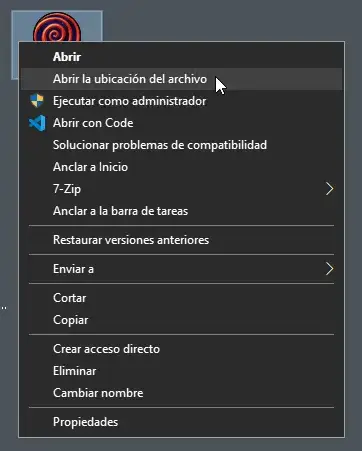
En caso de no tener un acceso directo, haz estos pasos:
ProgramData es una carpeta que está oculta en el sistema. Para mostrarla y poder ir a la ruta de forma manual, tendrás que habilitar los elementos ocultos:
- Haz Click en Vista en el Explorador de Archivos de Windows
- Marca la casilla Elementos Ocultos

Una vez dentro, dirígete a Data\GameData en la siguiente ruta: C:\ProgramData\KingsIsle Entertainment\Wizard101(ES)\Data\GameData
2.2 Versión de Steam
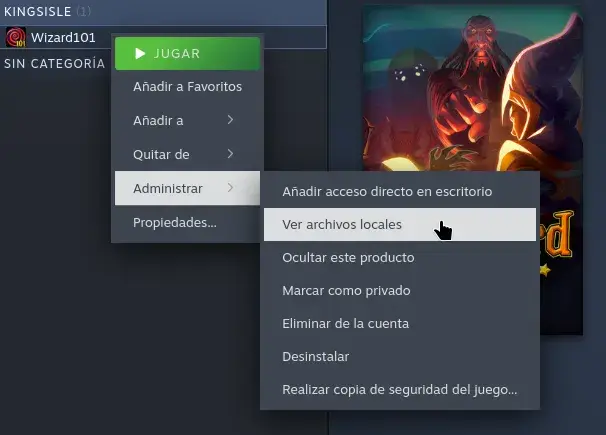
Para acceder a los archivos de Steam tendrás que dirigirte a tu Biblioteca de Steam y localizar el Wizard101. Una vez lo tengas, tendrás que:
- Darle Click Derecho a Wizard101
- Dirígete a Administrar > Ver archivos locales
- Una vez dentro tendrás que dirigirte a Data\GameData
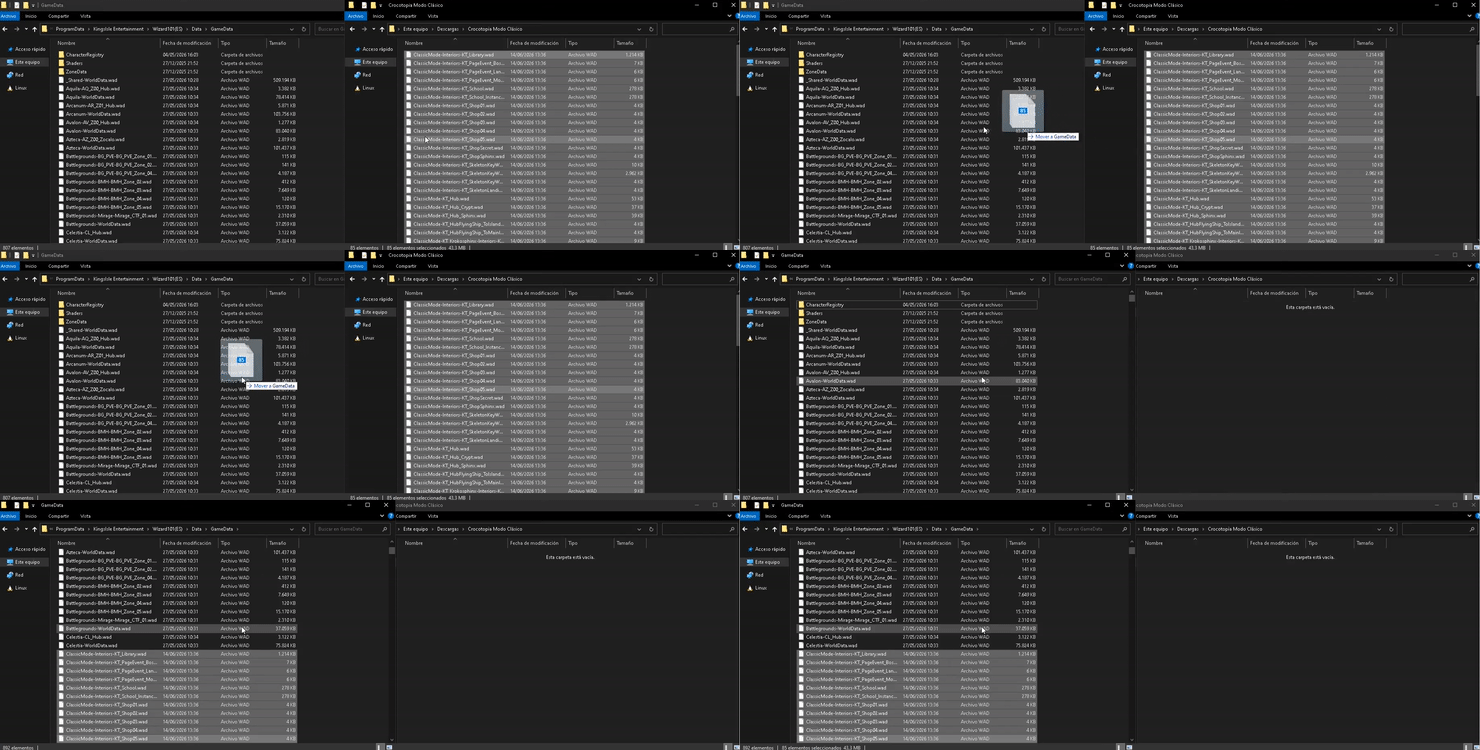
3. Mover los archivos del zip a los archivos del juego
Solo tendrás que arrastrar los archivos del zip a la carpeta del juego:
4. Comprobar que el Modo Clásico Funciona
¡LISTO! Ya has completado todos los pasos. Lo último que queda es comprobar que todo funciona correctamente.
Para realizar una prueba rápida:
- Abre el juego. Reinicialo si ya lo tenías abierto.
- Ve con Crocotopia
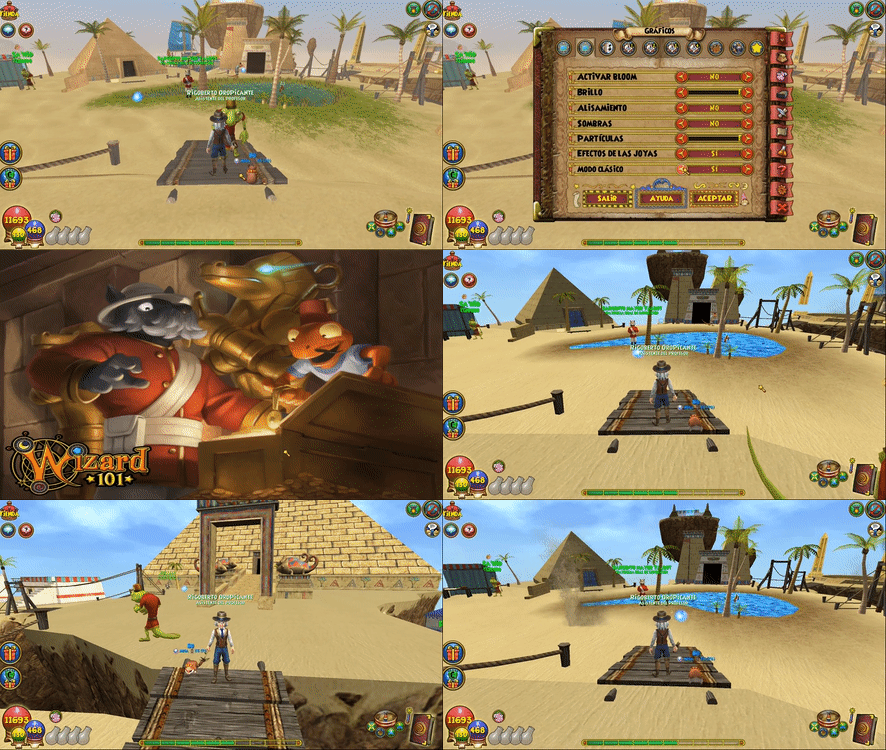
- Abre a los Ajustes del Juego
- Ve a Opciones de Vídeo Avanzadas
- Pon el Modo Clásico en Sí
¡Si has seguido correctamente todos los pasos, verás Crocotopia en Modo Clásico!
Aviso importante
El Oasis ha tenido un gran cambio con la actualización de los gráficos, por lo que hay que tener en cuenta varios factores:
- El Barco de Selenópolis no aparece en Modo Clásico
- La parte lateral de la Pirámide se ha expandido, por lo que en modo clásico hay zonas inaccesibles.
- En el Modo Clásico, el Árbol Nils formaba parte del propio mapa, integrado como si fuera una palmera más del mapa. Sin embargo, en la versión actual se renderiza como un NPC independiente. Por este motivo, al activar el Modo Clásico veréis que el Nils moderno aparece superpuesto sobre el Nils antiguo.
- ¡IMPORTANTE TENER EN CUENTA! En Modo Clásico, si tomas el Barco a la Crocosfinge, el JUEGO CRASHEA, debido a que se cambió su funcionamiento con la actualización de gráficos
SI HAS COGIDO EL BARCO, DESACTIVA EL MODO CLÁSICO ANTES DE VOLVER A ENTRAR AL PERSONAJE O EL JUEGO TE SEGUIRÁ CRASHEANDO
SI HAS COGIDO EL BARCO, DESACTIVA EL MODO CLÁSICO ANTES DE VOLVER A ENTRAR AL PERSONAJE O EL JUEGO TE SEGUIRÁ CRASHEANDO
SI HAS COGIDO EL BARCO, DESACTIVA EL MODO CLÁSICO ANTES DE VOLVER A ENTRAR AL PERSONAJE O EL JUEGO TE SEGUIRÁ CRASHEANDO
SI HAS COGIDO EL BARCO, DESACTIVA EL MODO CLÁSICO ANTES DE VOLVER A ENTRAR AL PERSONAJE O EL JUEGO TE SEGUIRÁ CRASHEANDO
¡Si tienes cualquier duda sobre el proceso, únete a nuestro Discord y te ayudaremos con lo que necesites!