
Índice de contenido
¿Qué pasó con la versión móvil de Wizard101?
Hemos visto Wizard101 en ordenadores, ya sea desde la web oficial eu.wizard101.com o a través de Steam.
También ha llegado a PlayStation, Xbox y, próximamente, lo hará en Nintendo Switch.
Pero… ¿qué pasó con la versión para móviles?
Hace unos años, cuando se anunció la llegada del juego a consolas, también se habló de una versión para teléfonos. Sin embargo, hasta la fecha no parece que vaya a hacerse realidad en un futuro cercano.
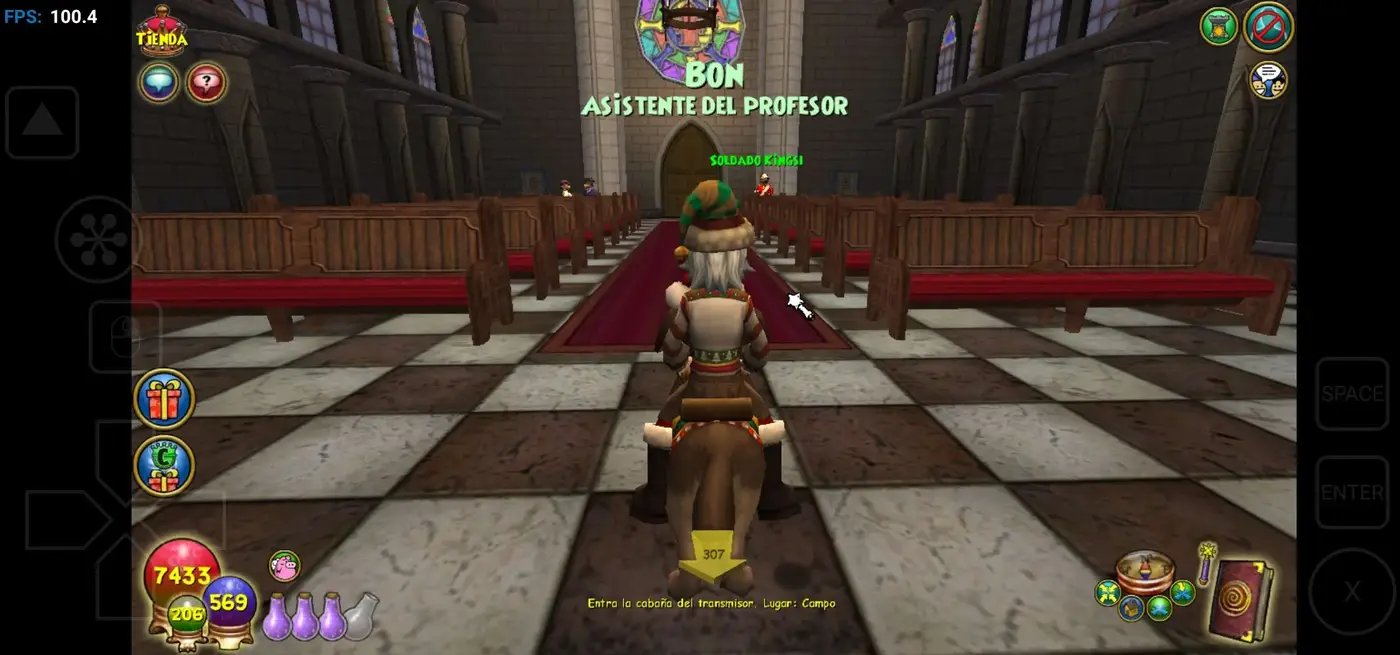
Por eso hemos preparado esta guía completa, en la que te explicaremos paso a paso cómo jugar a Wizard101 al 100% desde tu teléfono móvil, sin necesidad de transmitir el juego desde un ordenador ni usar servicios externos de streaming.
Prepárate para llevar la magia contigo… ¡a cualquier parte! ✨
Primeros pasos: ¿Qué vas a necesitar?
1. Un teléfono con Android
Lo primero que necesitas es un teléfono con sistema operativo Android.
Lamentablemente, y hasta la fecha, no existe un método funcional para ejecutar este proceso en dispositivos con iOS (iPhone o iPad).
Así que, si tienes un dispositivo Apple… de momento tendrás que esperar o conseguir un Android de repuesto. 😅
2. Descargar la aplicación Winlator
Lo segundo que necesitarás es Winlator, una app que permite ejecutar programas de Windows en Android. Puedes descargarla desde su repositorio oficial: Winlator v10.1.0 en Github.
Tienes que descargarte el archivo Winlator_10.1.apk, haz click en el texto para instalarlo directamente.
Aclaración importante
Antes de poder instalar la app, tendrás que activar la instalación desde orígenes desconocidos en tu teléfono.
Te explico cómo hacerlo paso a paso:
- Abre los ajustes del teléfono ⚙️
- Entra en Seguridad y privacidad (o "Privacidad" según tu modelo).
- Busca la opción Instalar apps de orígenes desconocidos.
- Actívala para el navegador o gestor de archivos desde donde vayas a instalar Winlator (por ejemplo, Chrome o Archivos).
- Una vez hecho, abre el archivo
.apkque descargaste de Winlator y sigue las instrucciones para completar la instalación.
Descargar el instalador oficial de Wizard101
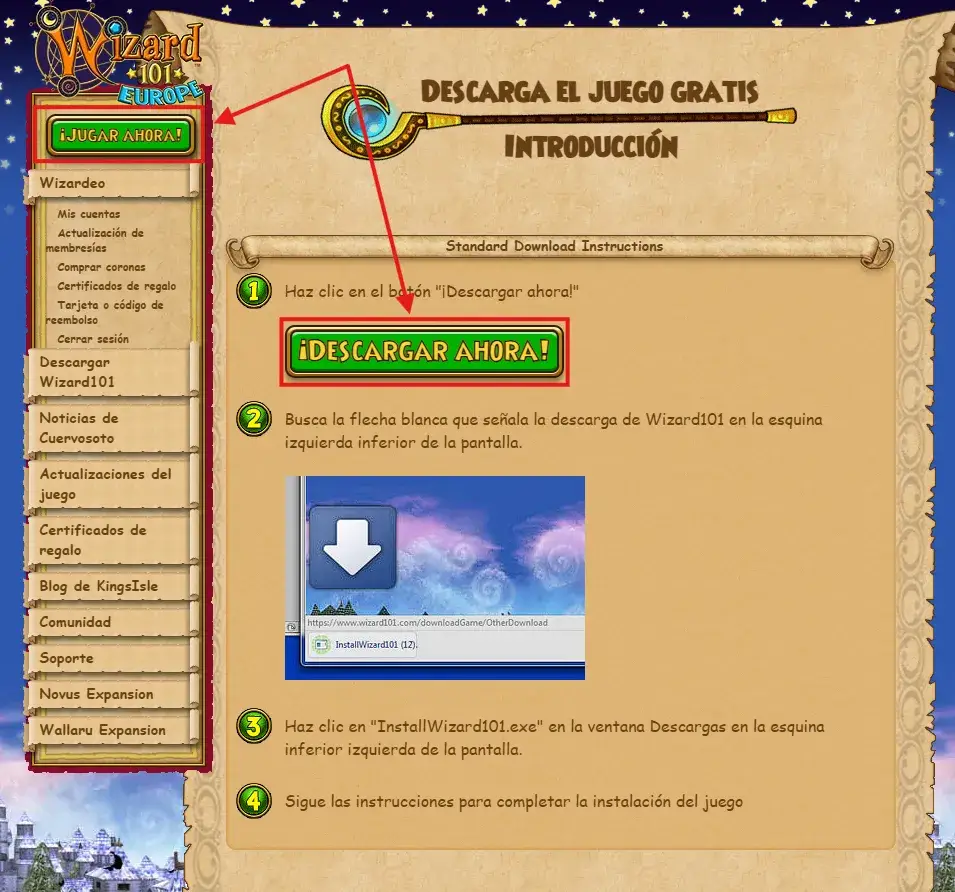
Por último, necesitarás el instalador original de Wizard101, que puedes conseguir en su web oficial:
🔗 https://eu.wizard101.com/es_ES/start.
- Accede a la web e inicia sesión con tu cuenta.
- Haz clic en el botón "Jugar ahora".
- Se abrirá una ventana donde podrás descargar el instalador del juego. También puedes ir directamente aquí Descargar Wizard101 EU
Recuerda: todo esto debes hacerlo directamente desde tu teléfono Android, ya que lo instalaremos dentro de Winlator.
¿Cómo instalar el juego dentro de Winlator?
Nada más abrir Winlator, la aplicación nos pedirá permisos para acceder a los archivos del teléfono. Es importante conceder estos permisos, ya que si no lo hacemos, no podremos buscar ni instalar el instalador de Wizard101.
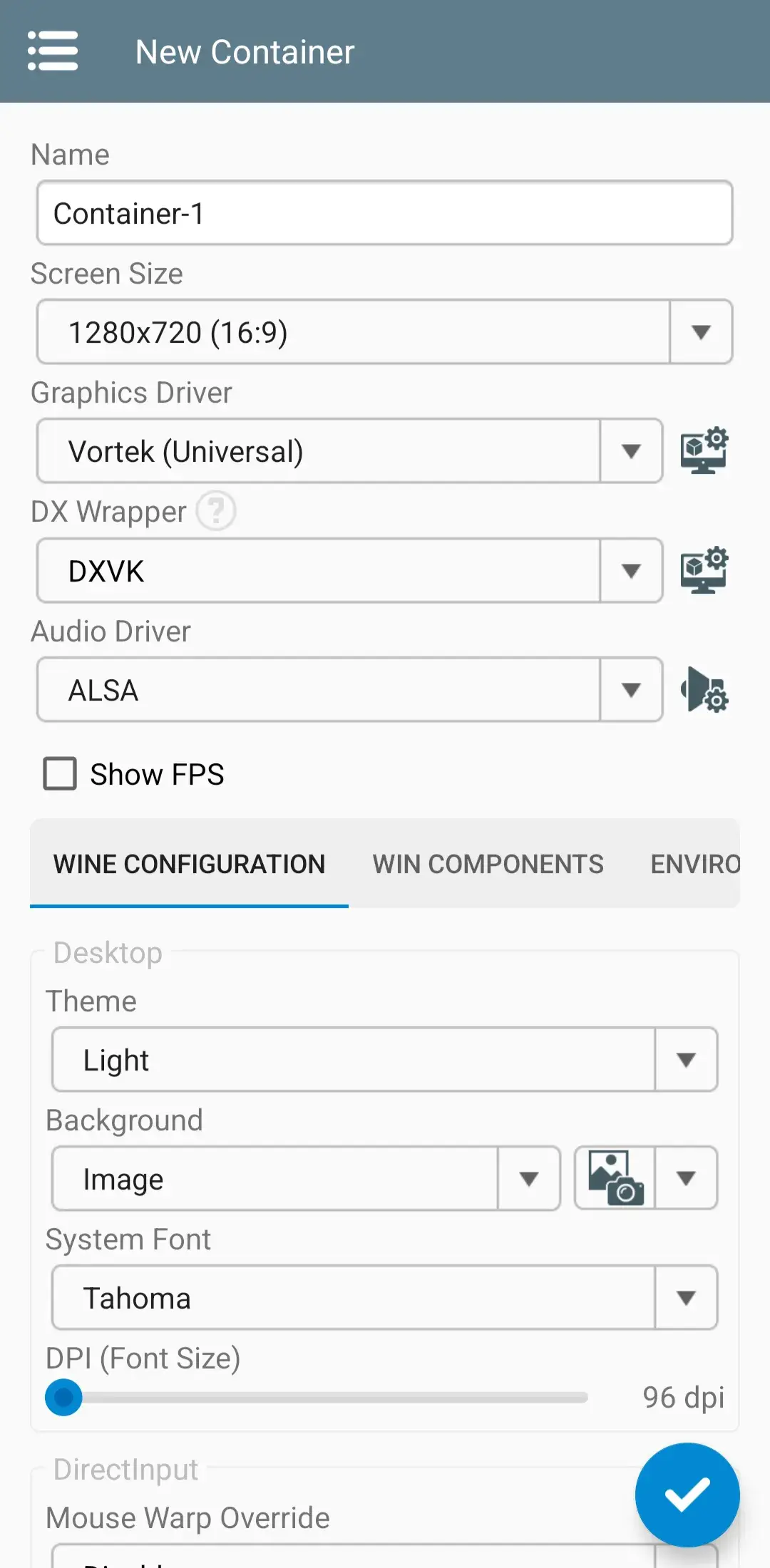
Tras esto, Winlator instalará automáticamente los Archivos del Sistema. Cuando termine el proceso, debemos pulsar el botón "+" situado en la esquina superior derecha para crear un nuevo contenedor.
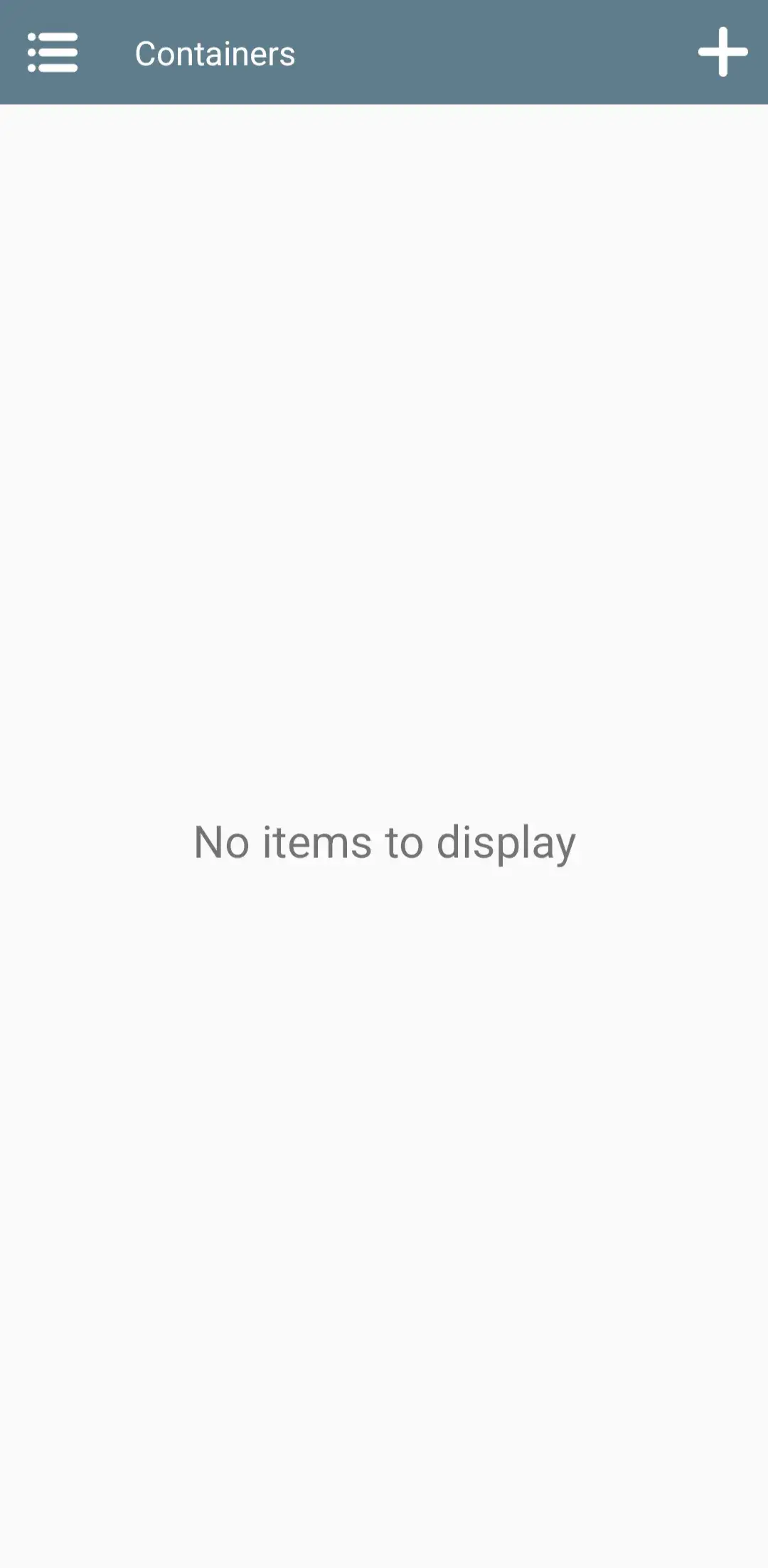
Una vez dentro de este menú, no es necesario modificar nada.
Sin embargo, si queréis asignarle un nombre personalizado a vuestro contenedor, simplemente cambiad el valor "Container-1" que aparece en el campo "Name" del formulario por el nombre que prefiráis. Cuando lo tengáis, dadle al botón azul de la esquina superior derecha.
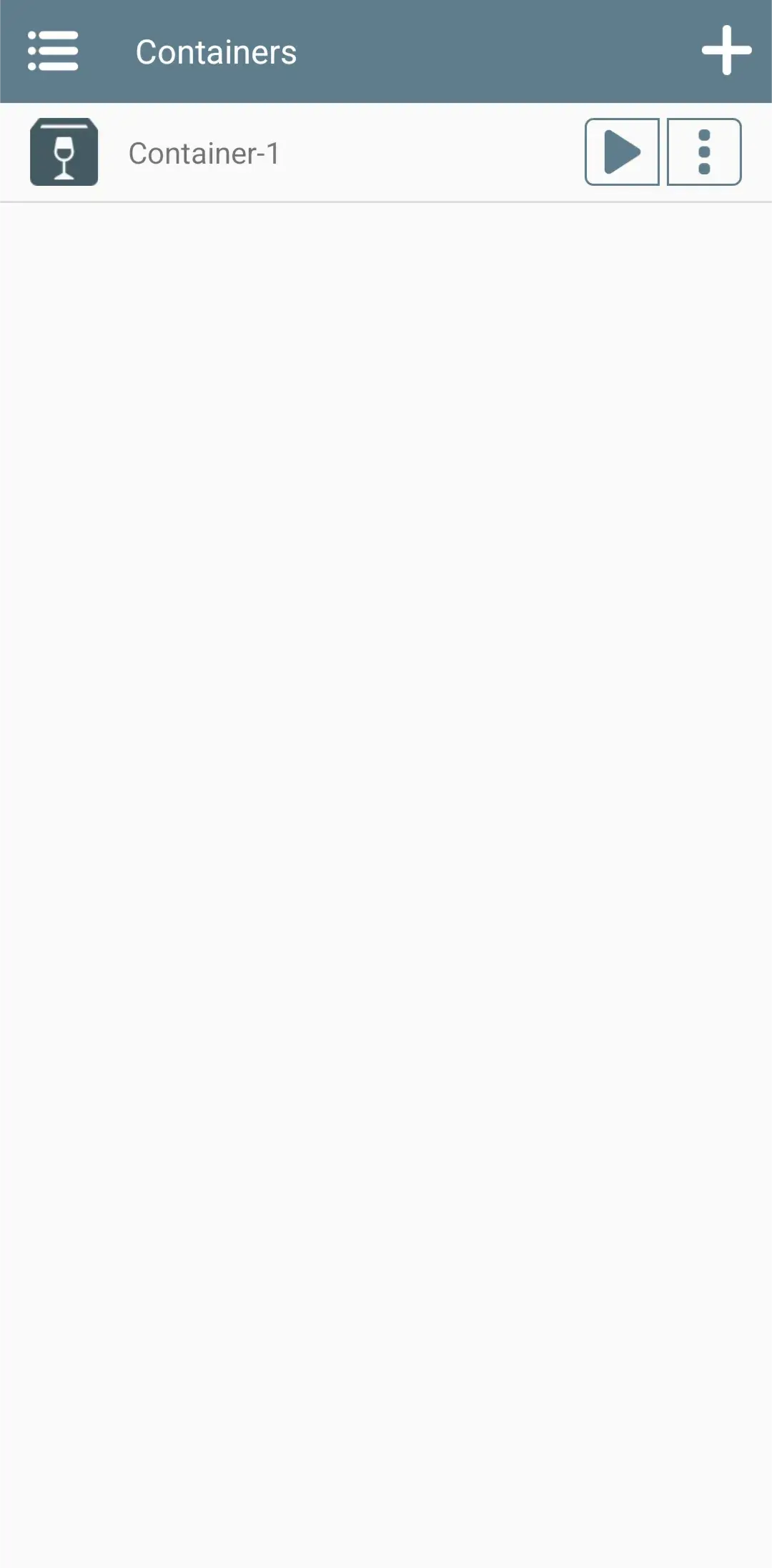
Ahora debéis darle al botón "play" que hay en la interfaz del contenedor que hemos creado para abrirlo, esto nos meterá dentro del contenedor.
Cuando abras el contenedor, verás el Explorador de Archivos de Winlator.
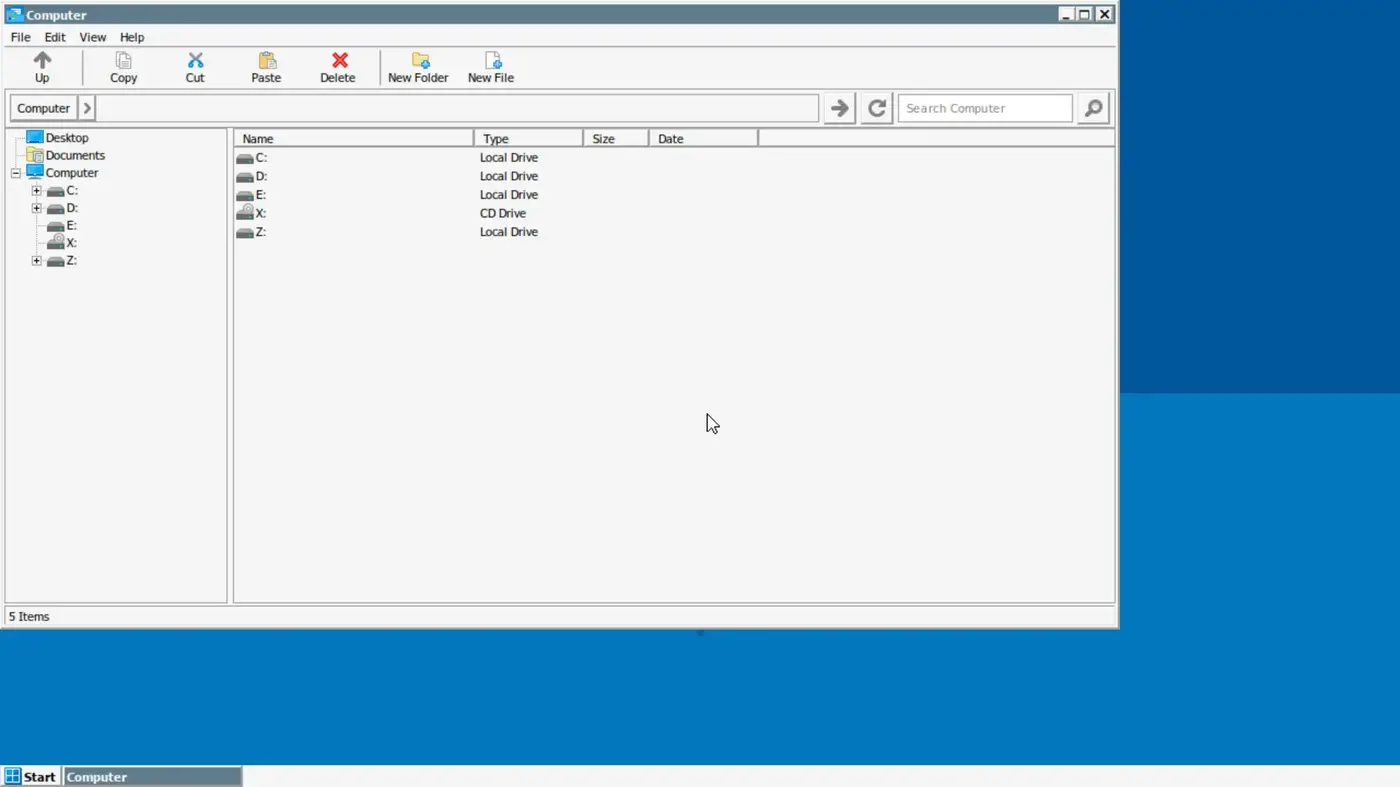
Para movernos dentro del entorno, usaremos la pantalla táctil del teléfono. Al hacerlo, controlaremos un cursor virtual que simula el puntero de un ratón.
Para hacer clic o doble clic, simplemente tocad una o dos veces la pantalla, respectivamente.
A continuación, explorad los distintos volúmenes del sistema (C:, D:, E:, X: y Z:) hasta encontrar la carpeta de descargas de vuestro teléfono.
Dentro de ella debería estar el archivo InstallWizard101_es.exe, que será el instalador del juego.
Nota
Normalmente el volumen D: es el que contiene los elementos descargados en el teléfono.
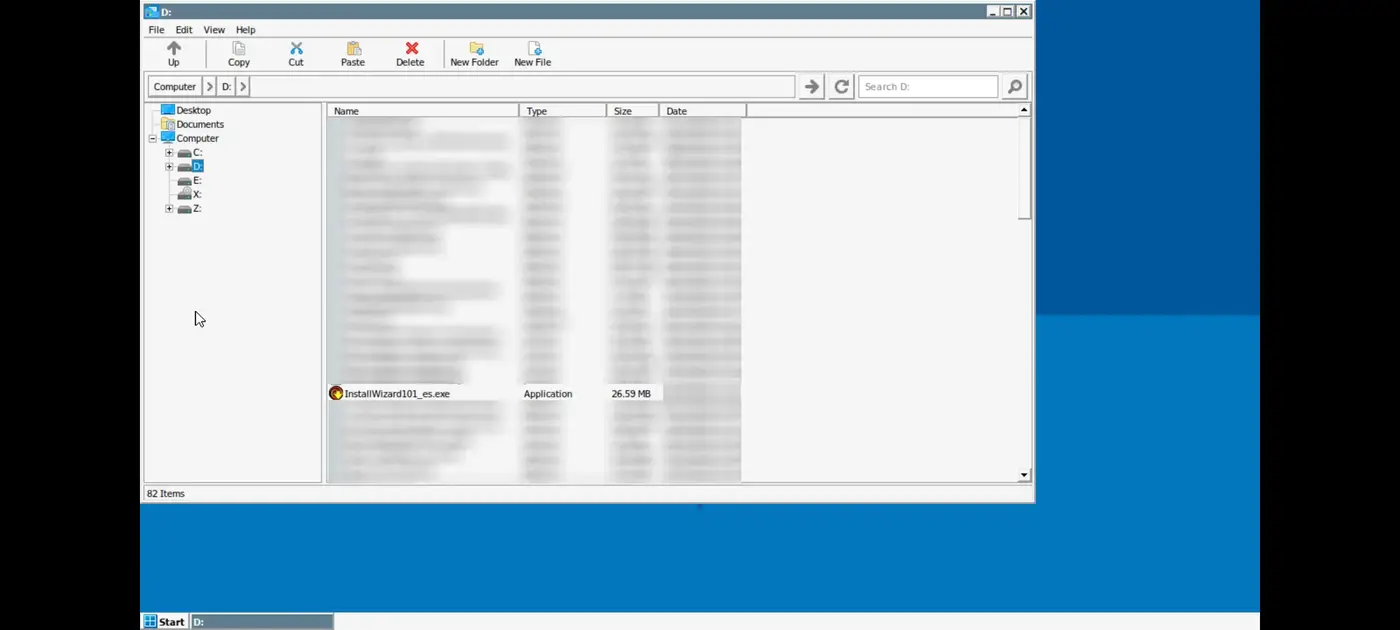
Para comenzar la instalación, haz doble clic en el archivo InstallWizard101_es.exe.
Nota
El proceso puede tardar, dependiendo de tu dispositivo. Lo más normal es que tarde un poco en abrirse el instalador y se te quede abierta esta ventana. Simplemente espera a que se abra, esto puede llevar varios minutos, ten paciencia.
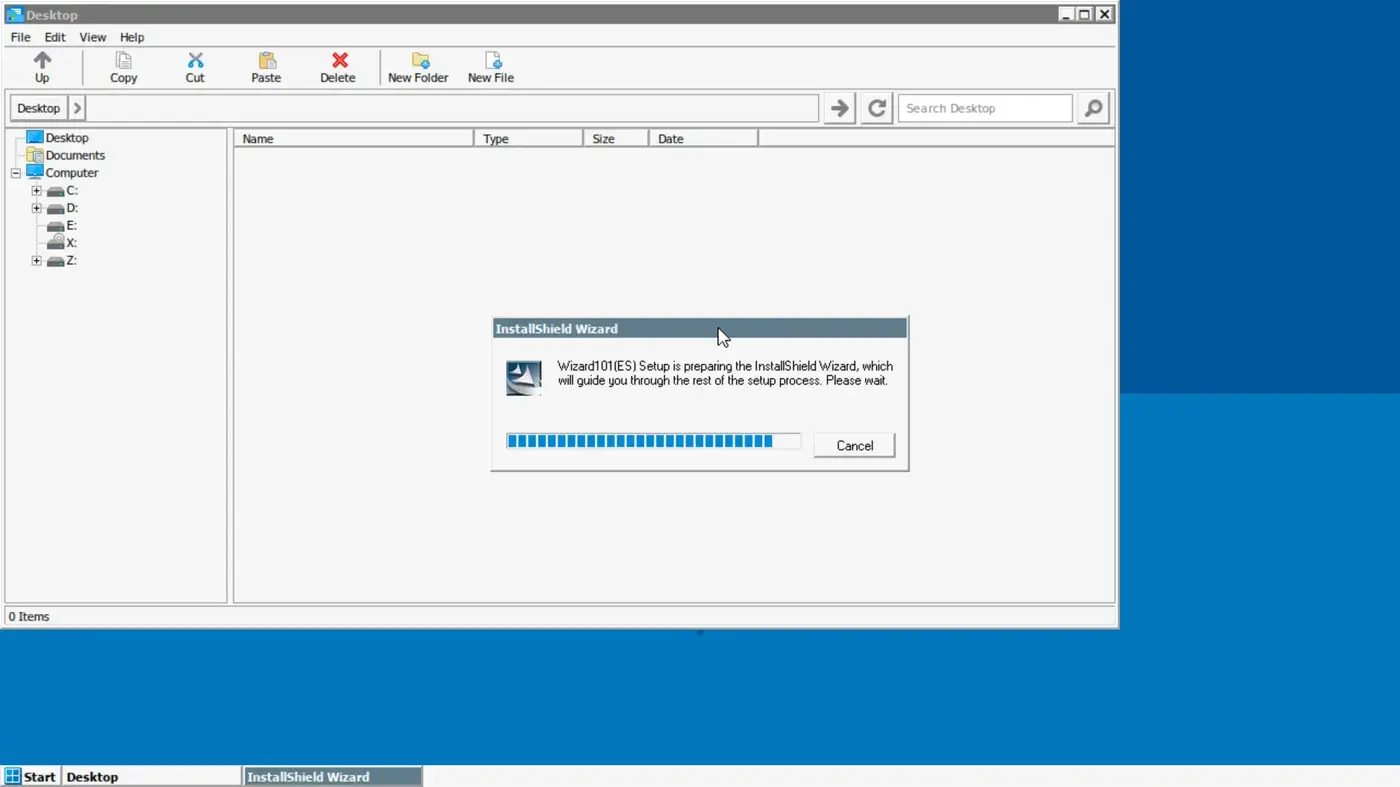
Ahora verás una ventana como esta, al igual que en el paso anterior, espera pacientemente hasta que aparezca la instalación estándar del juego
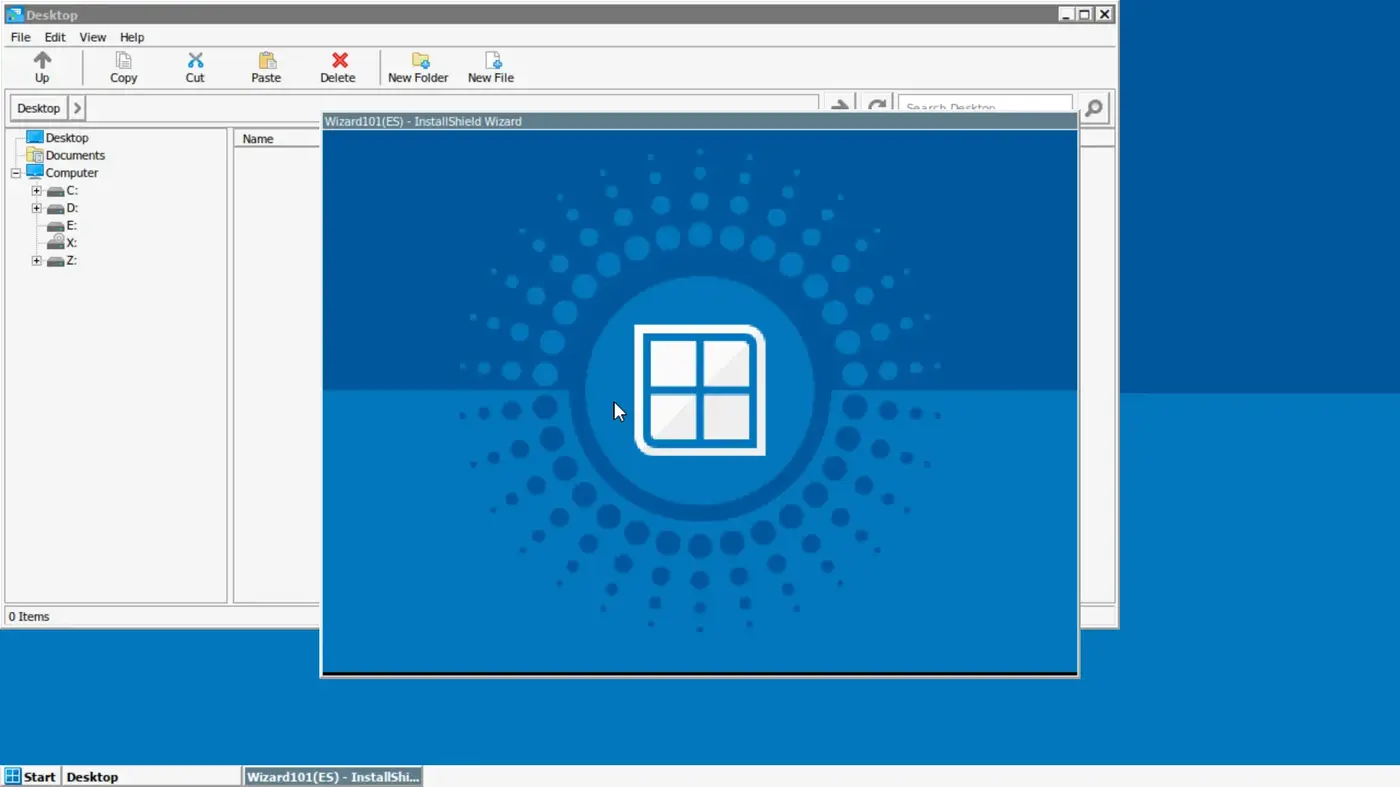
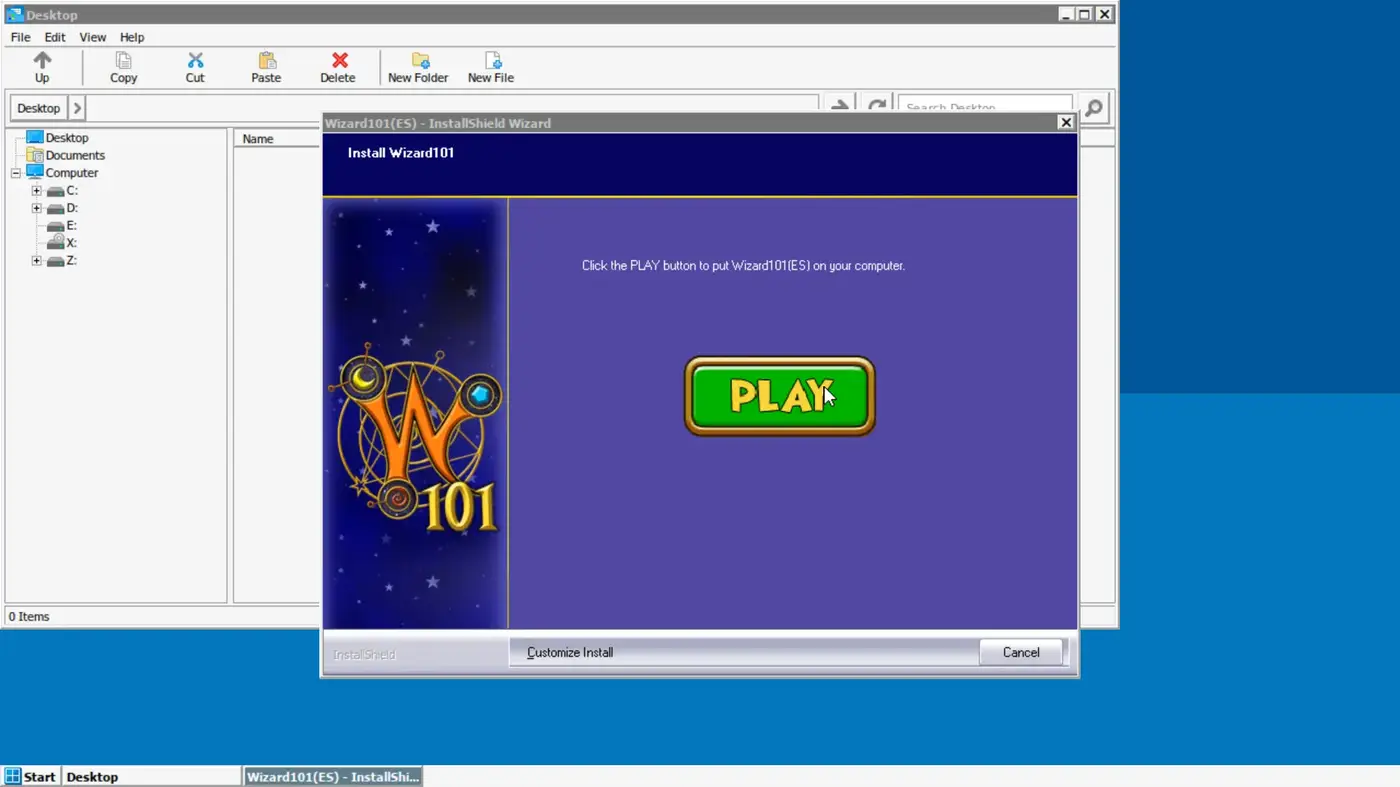
Después de la espera, veremos por fin el botón de instalación del juego
Esto iniciará el proceso de instalación estándar del juego, exactamente igual que si lo estuvieras instalando en tu ordenador.
Simplemente pulsa el botón "PLAY"
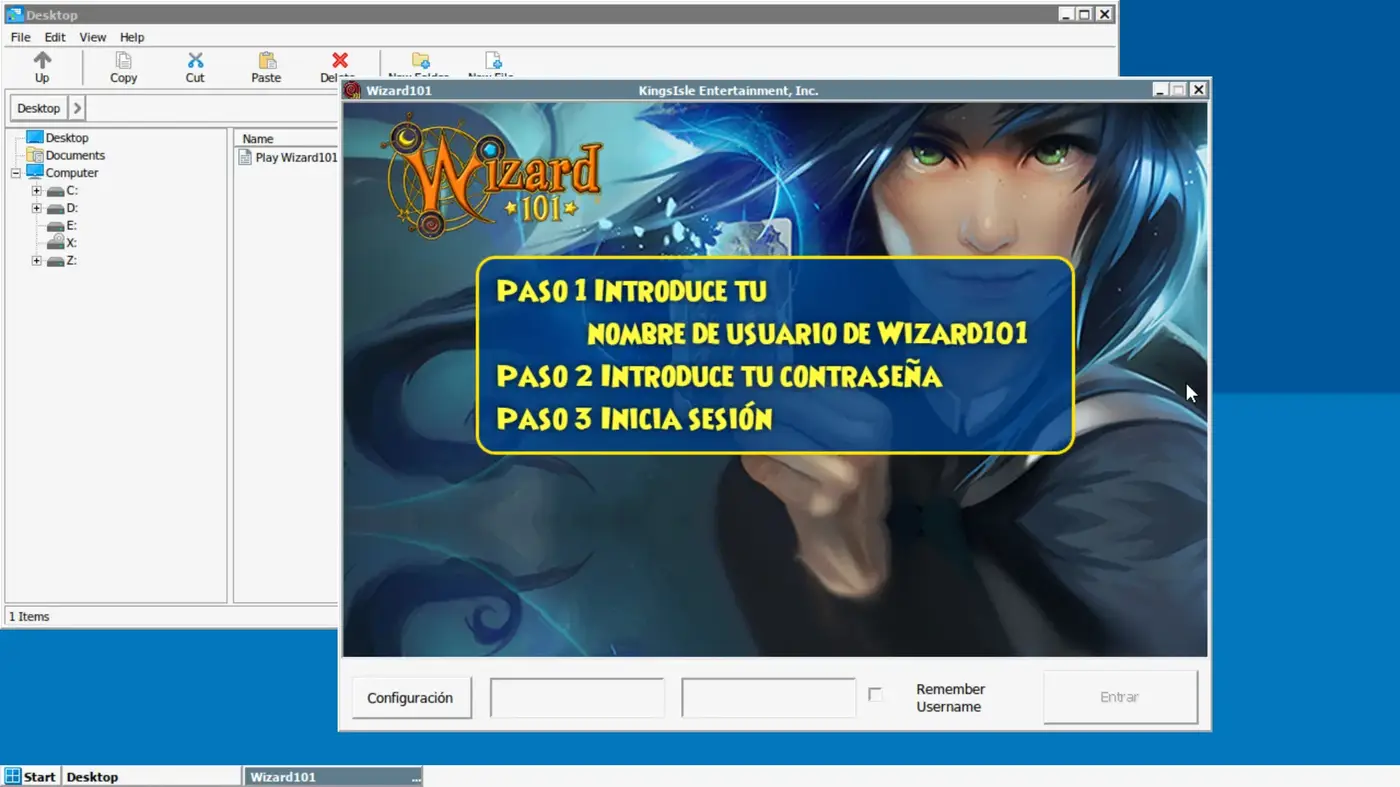
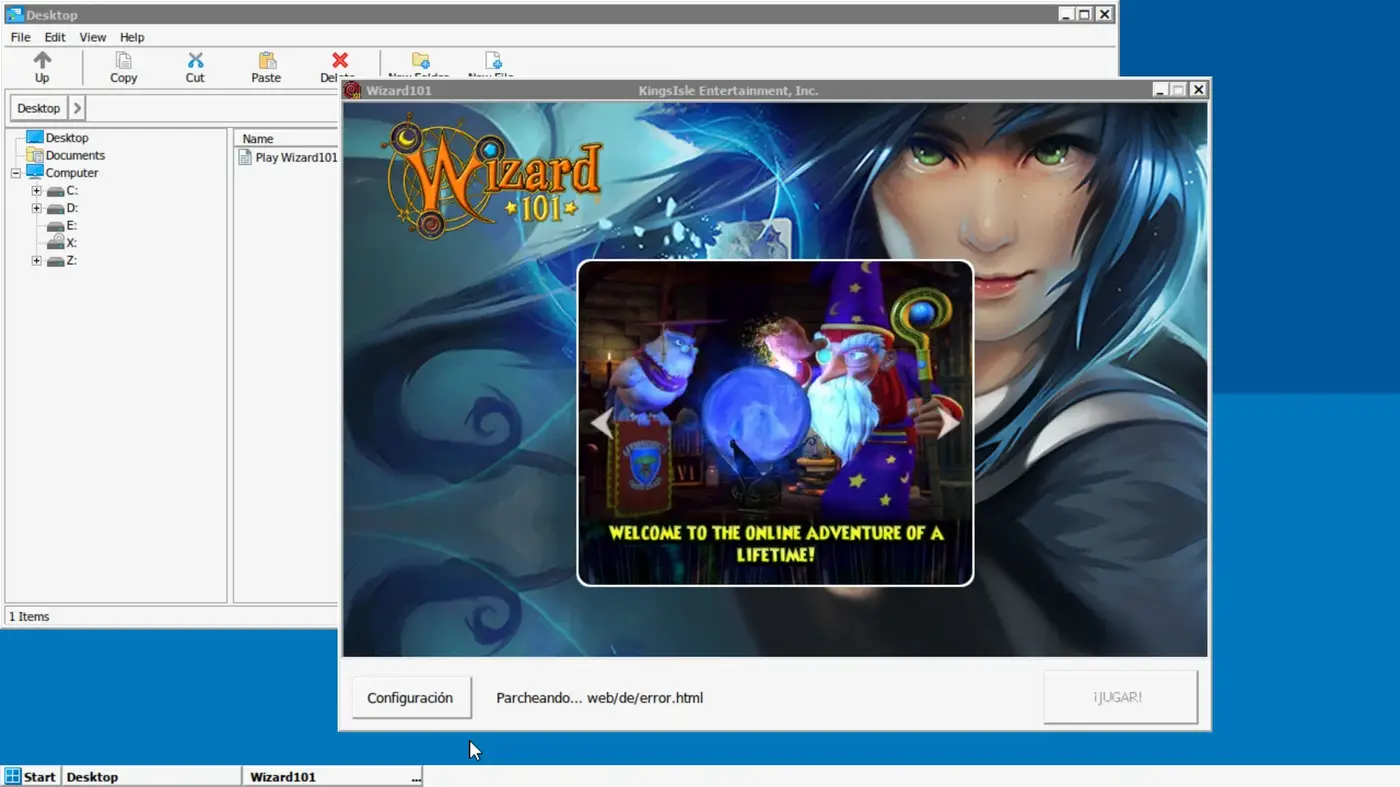
Al poco tiempo de iniciar la instalación, se abrirá el lanzador del juego. Ahí podrás introducir tus datos de acceso con total normalidad para entrar en tu cuenta.
Además, si haces clic en "Desktop" para refrescar la ventana, verás que el acceso directo al lanzador del juego ya aparece en el escritorio.
A partir de ese momento, podrás abrir Wizard101 directamente desde ahí, sin necesidad de repetir el proceso de instalación.
Nota
Para abrir el teclado, pulsa el botón de retroceso de tu teléfono (el mismo que usas normalmente para salir de las aplicaciones) o desliza el dedo desde uno de los extremos de tu pantalla.
Al hacerlo, se desplegará el menú de Winlator.
Si no aparece a la primera, pulsa el botón de retroceso dos veces seguidas y el menú debería mostrarse sin problema.
Una vez allí, pulsa KEYBOARD.
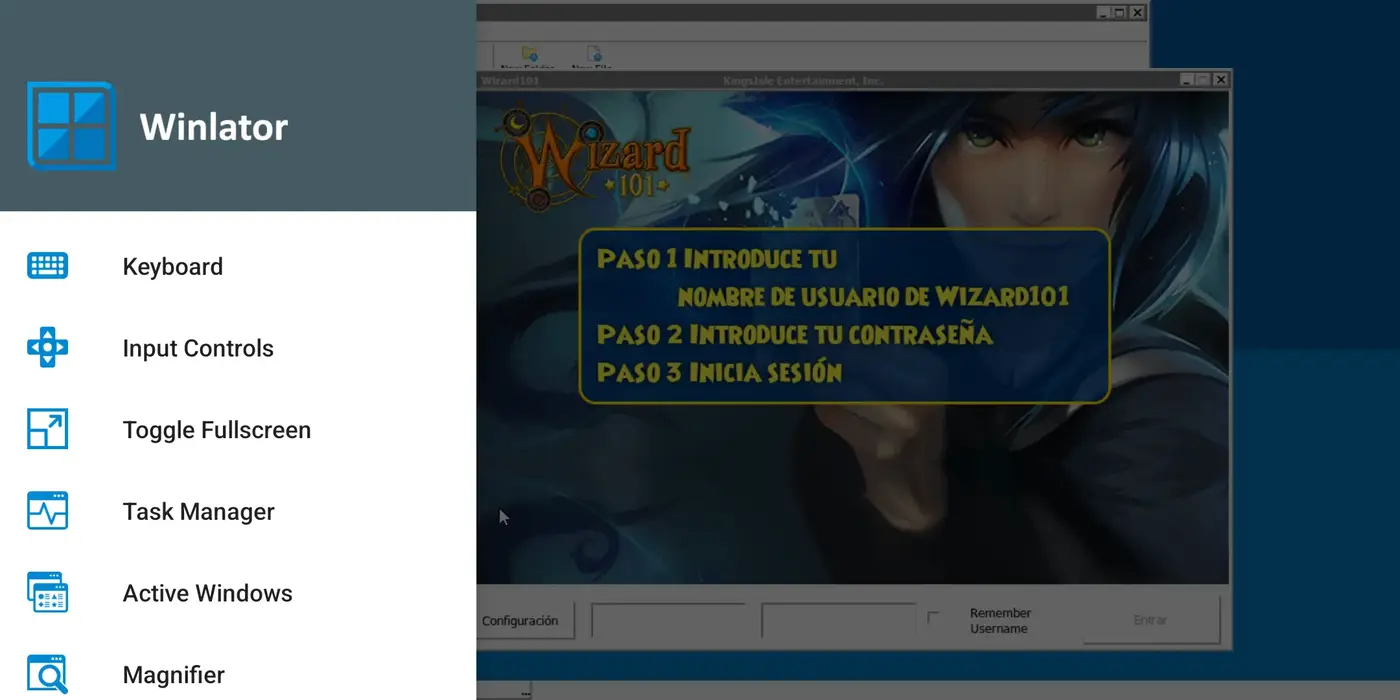
Una vez puestos tus datos, espera a que termine de parchear el juego y entra a tu cuenta.
VEO ERRORES POR TODAS PARTES ¡AAAAAH!
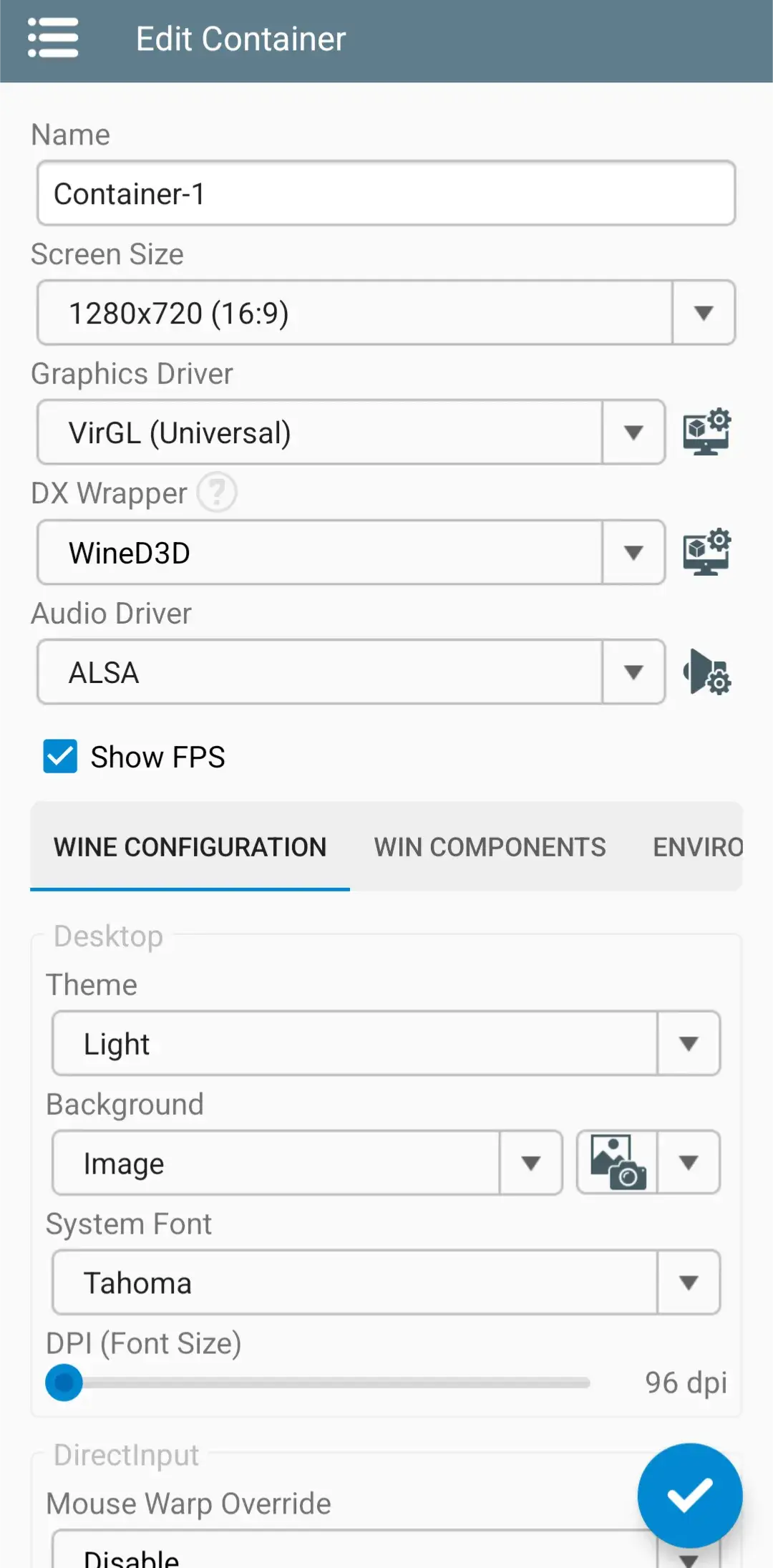
Si, una vez abierto el juego, notas errores visuales, texturas que no cargan o gráficos distorsionados, no te preocupes: tiene fácil solución.
Vuelve al menú principal de Winlator y localiza el contenedor que creaste al principio.
Dentro de su ventana, haz clic en los tres puntitos que aparecen junto al botón "PLAY" y selecciona "Edit".
En el apartado "GRAPHICS DRIVER", elige otro controlador gráfico del listado.
Por ejemplo, si actualmente estás usando Vortek, prueba a cambiarlo por VirGL (o viceversa).
Esto suele corregir la mayoría de errores visuales y mejorar el rendimiento del juego.
Nota
Si aún así sigues teniendo problemas, cambia también el DX Wrapper por CNC DDraw.
¿Cómo configurar los controles?
Desde el mismo menú que hemos usado para abrir el teclado, tendremos que ir al apartado "INPUT CONTROLS"
Ahora dale al engranaje que hay al lado del desplegable en el que pone Disabled.
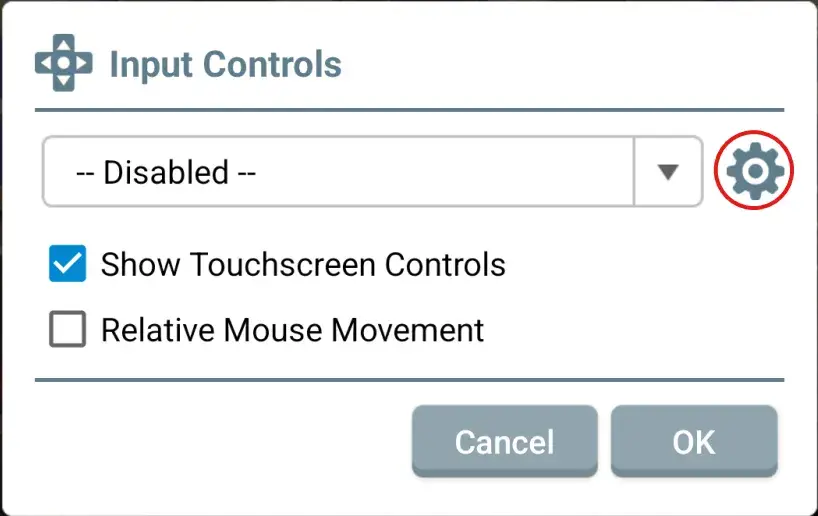
Se abrirá una nueva ventana.
Ahí, pulsa el icono "+" para crear un nuevo perfil y ponle el nombre "Wizard101" (o cualquier otro que prefieras, aunque ese es fácil de identificar).
Después, toca el botón azul que dice "Controls Editor" para configurar los controles del juego a tu gusto.
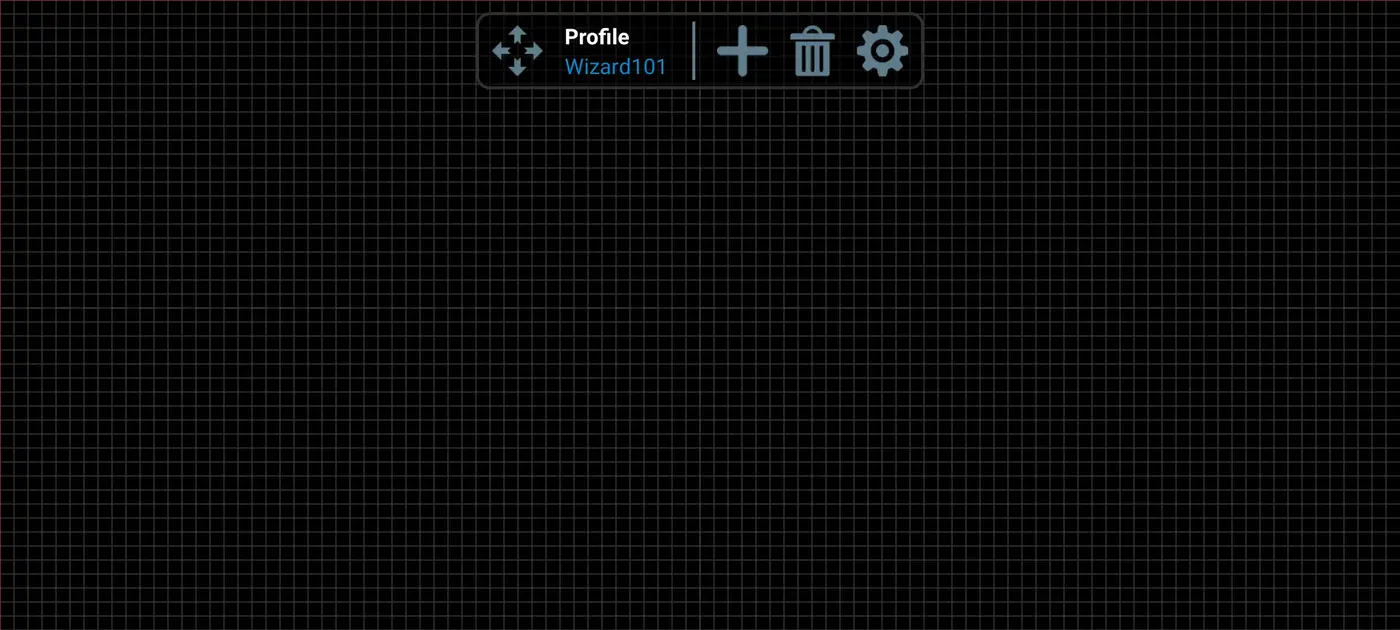
Para empezar, elige el lugar donde quieras colocar un control en la pantalla (por ejemplo, una cruceta para moverte).
Al tocar en ese punto, aparecerá un "+" rojo, que indica la posición exacta donde se colocará el control.
Luego, pulsa el botón "+" que está en la parte superior (junto a la papelera o el icono de engranaje) y verás que tu nuevo control aparece como "NONE".
Haz clic sobre él y después selecciona el icono del engranaje para entrar en su configuración.
Desde ahí podrás elegir el tipo de control, por ejemplo:
- Para una cruceta, selecciona "D-PAD".
También podrás ajustar su tamaño y asignar las teclas correspondientes a cada dirección.
Por defecto, vienen bien configuradas como W, A, S y D, que son las típicas teclas de movimiento.
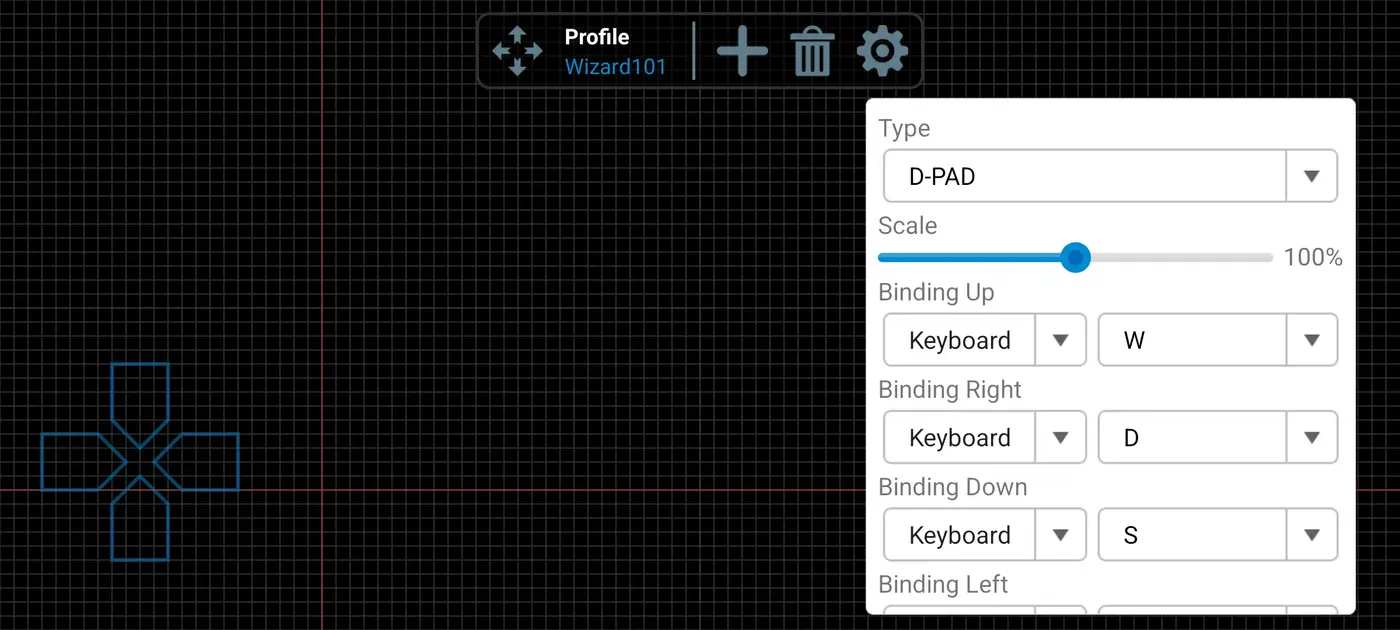
Para agregar otros elementos, el proceso es exactamente el mismo:
Solo tienes que colocar el control en la zona de la pantalla donde quieras que aparezca y luego asignarle un botón o una tecla según la función que necesites.
Así podrás crear tu propio esquema de controles personalizado, cómodo y adaptado a tu forma de jugar.
Nota
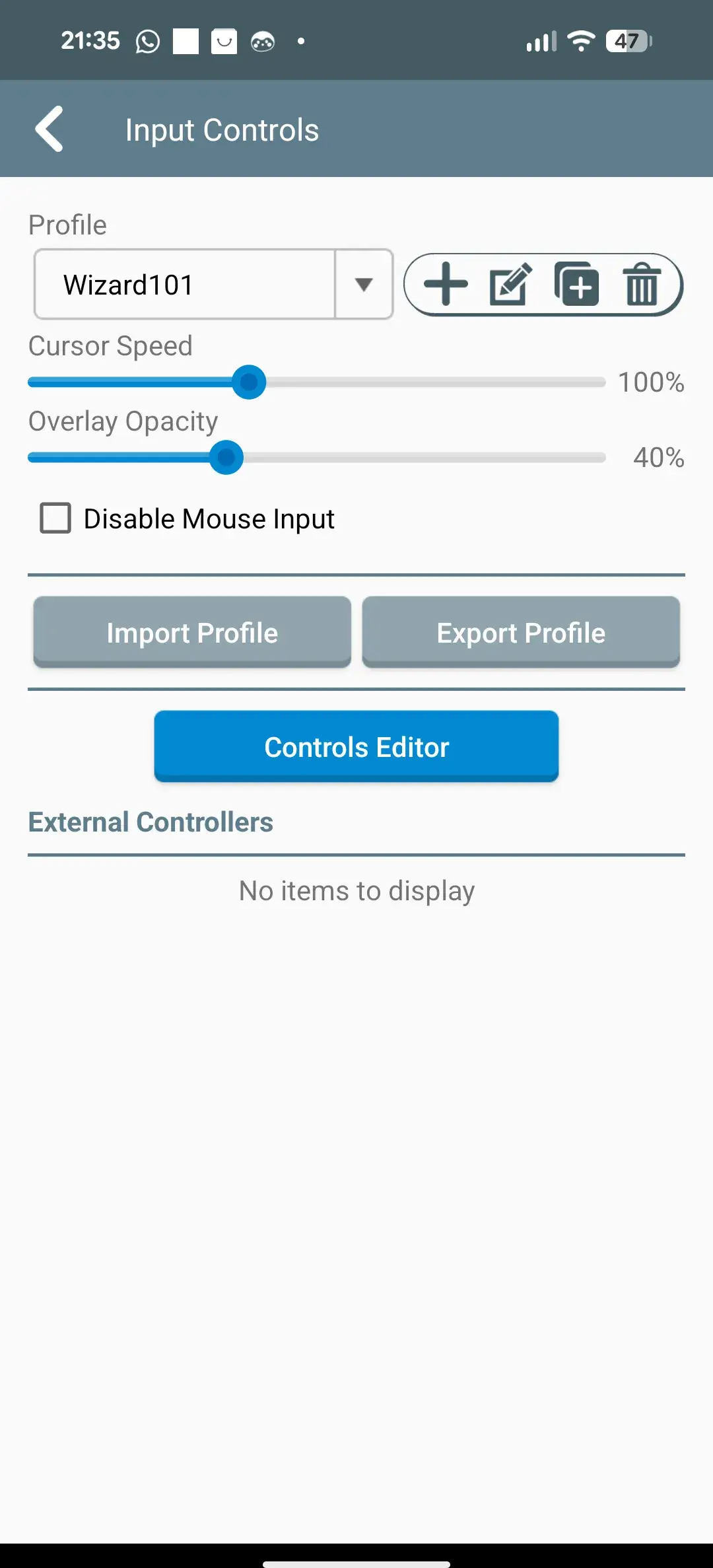
Si quieres ajustar la velocidad del ratón o la opacidad de los controles, puedes hacerlo desde el menú anterior al editor de botones, dentro del perfil que has creado.
Ahí encontrarás dos opciones importantes:
- Cursor Speed: ajusta la velocidad del ratón virtual, ideal para que el cursor se mueva más rápido o más preciso.
- Overlay Opacity: permite cambiar la transparencia de los controles en pantalla, por si quieres que se vean más o menos visibles mientras juegas.
IMPORTANTE
Es necesario volver a elegir el perfil del mando cada vez que entres a Winlator. Se mantienen todos los ajustes, pero no se abre un perfil de mando por defecto.
¡A jugar!
¡Y listo! De esta manera puedes jugar a Wizard101 directamente en tu teléfono, de forma totalmente independiente, sin necesidad de usar servicios de streaming como Moonlight o Steam Link.
A diferencia de estos servicios, donde el juego se ejecuta en tu PC y se transmite a tu móvil, con Winlator el juego se ejecuta directamente en tu dispositivo Android.
Esto significa que no necesitas tener tu ordenador encendido, ni una conexión Wi-Fi estable o de alta velocidad. Todo el proceso ocurre de forma local, lo que se traduce en menor latencia, mayor fluidez y total libertad para jugar en cualquier momento y lugar.
Cualquier duda o problema que tengas sobre el proceso de instalación / configuración, no dudes en preguntarla por nuestro chat general, 🦉︱el-centro en el Discord de Wizardeo:
ENLACE AL DISCORD DE WIZARDEO: https://discord.wizardeo.es.
¡Nos vemos por la Espiral!